
Sie können Projekte über den Menüpunkt Projekte anlegen [Demo]

Es kann aber sehr mühsam sein, alle Projekte der Reihe nach anzulegen. Daher gibt es zwei Möglichkeiten, diesen Prozess zu beschleunigen.
Upload der Projekte via Excel Datei
Erstellen Sie eine Excel Datei mit allen Projekten und Beschreibungen. Diese Datei können Sie dann in einem Schritt hochladen.
1. Es ist wichtig, dass das Excel Dokument die korrekte Struktur hat. Dazu exportieren Sie zunächst die existierenden Projekte als Datei. Die Überschriften müssen dabei unverändert bleiben.
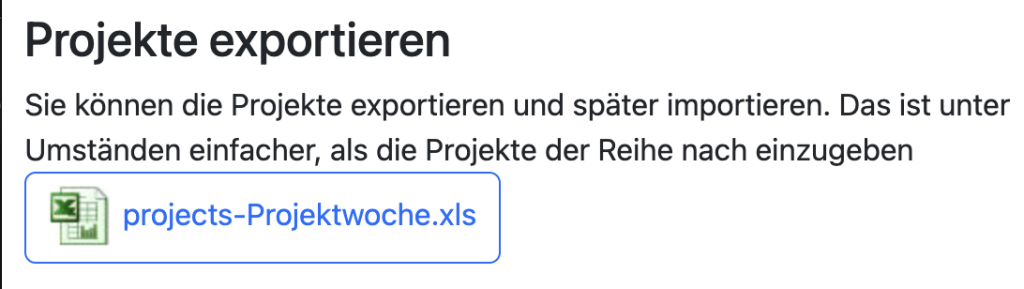
2. Im nächsten Schritt können Sie das Excel Dokument ausfüllen und erneut hochladen. Dabei werden alle bestehenden Projekte ersetzt.
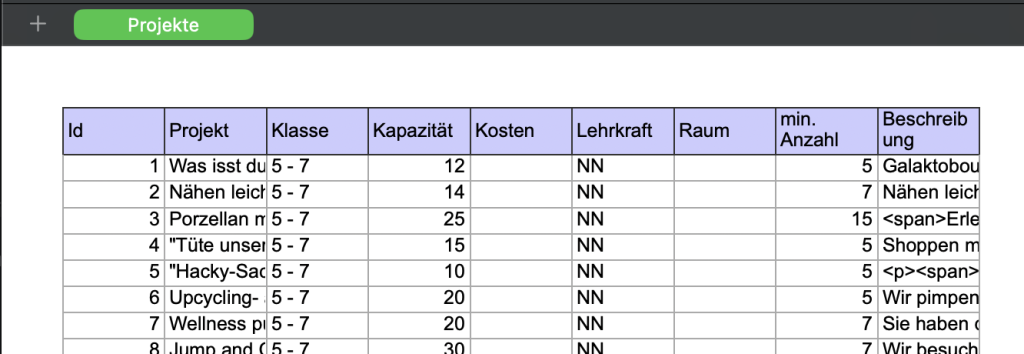
Bei dieser Variante haben Sie die volle Kontrolle über die angelegten Projekte, allerdings müssen Sie auch die Projekteinformationen bei den Kolleginnen und Kollegen zuvor einsammeln.
Anlegen der Projekte durch die Lehrkräfte
Als Administrator müssen Sie nicht alle Projekte selber eingeben. Diese Aufgabe können Sie an die anderen Lehrkräfte weitergeben. Dazu können Sie eine URL erzeugen, mit der Ihre Kolleginnen und Kollegen selbstständig die eigenen Projekte anlegen können – ohne sich vorher zu registrieren zu müssen.
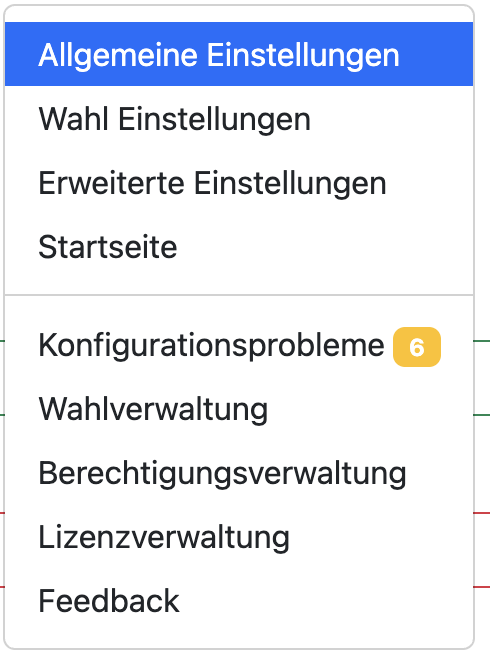
1. Zunächst wechseln Sie in die Berechtigungsverwaltung. Diese finden Sie im Admin Menü -> Admin -> Berechtigungsverwaltung.
Hier sehen Sie welche Lehrkräfte sich bereits registriert haben, welche Rechte vergeben wurden. Zudem können Sie Berechtigungs – Tokens erzeugen.
2. Nun können Sie ein Token erzeugen. Ein Token hat diese Eigenschaften:
- Name: z.B. Projekteingabe (beliebig)
- Basisrolle, z.B. Nur Lesen
- zusätzliche Berechtigungen, z.B. Projekte anlegen – Das Recht ‘Projekte anlegen’ berechtigt zum Anlegen und Ändern von Projekten. Das Rechte ‘Projekte administrieren berechtigt zusätzlich für alle weiteren Projektbezogenen Operationen incl. Löschen und Sortieren.
- Gültigkeitsende – nach Ablauf des Tokens ist der Zugriff nicht mehr erlaubt.
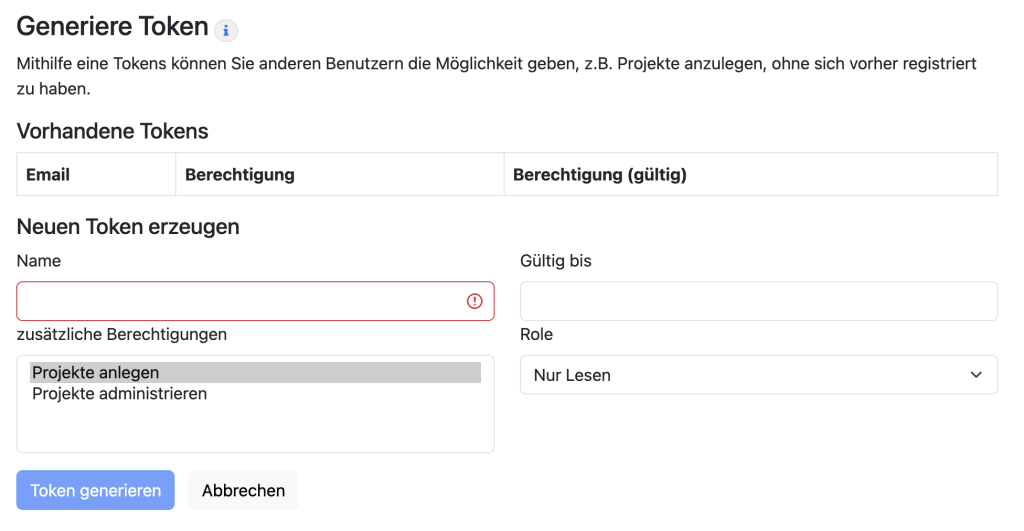
3. Nach dem Klick auf das neu generierte Token wird Ihnen eine URL angezeigt. Diese URL können Sie an die Kolleginnen verteilen.
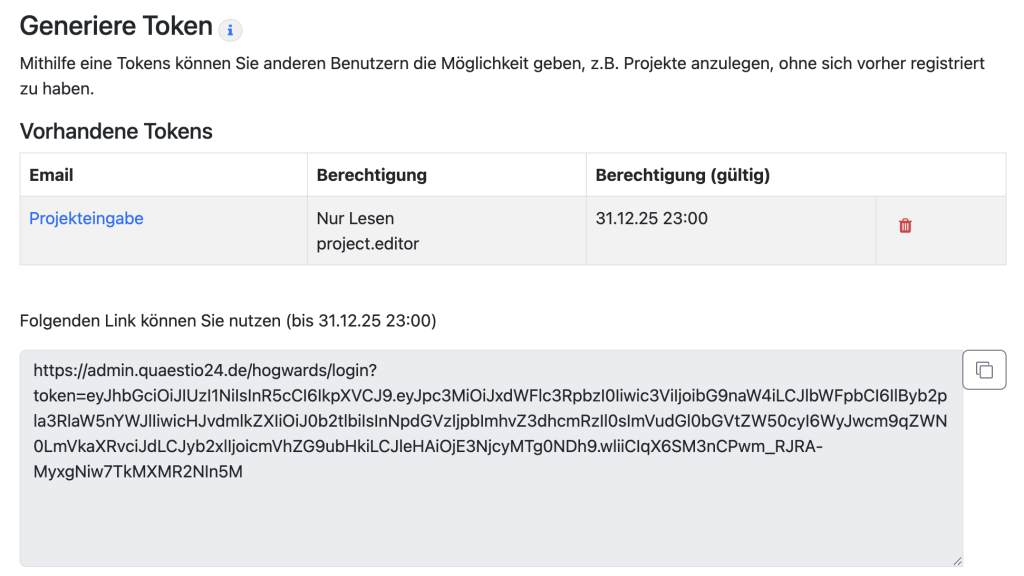
Ein solche URL sieht wie folgt aus:
https://admin.quaestio24.de/site/login?token=eyJhbGciOiJIUzI1…w7TkMXMR2NIn5M
Mithilfe dieser URL können die Kolleginnen und Kollegen neue Projekte selbständig eingeben.
Aber Vorsicht:
- Sie sollten das Gültigkeitsende auf ein Datum vor Beginn der Wahl setzen
- Zudem sollten Sie die URL nur an berechtigte Personen verteilen.
Bei dieser Variante können Sie mit ein paar einfachen Klicks eine URL erzeugen, die Sie an die anderen Lehrkräfte weitergeben können. So haben Sie keinen Aufwand mit der Eingabe der Projekte – delegieren Sie die Aufgabe einfach weiter.